> ## Documentation Index
> Fetch the complete documentation index at: https://infisical.com/docs/llms.txt
> Use this file to discover all available pages before exploring further.
# Hasura Cloud Connection
> Learn how to configure a Hasura Cloud Connection for Infisical.
Infisical supports connecting to Hasura Cloud using a [Personal Access Token](https://hasura.io/docs/2.0/hasura-cloud/account-settings/#access-tokens) to manage your project's environment variables.
## Create a Hasura Cloud Personal Access Token
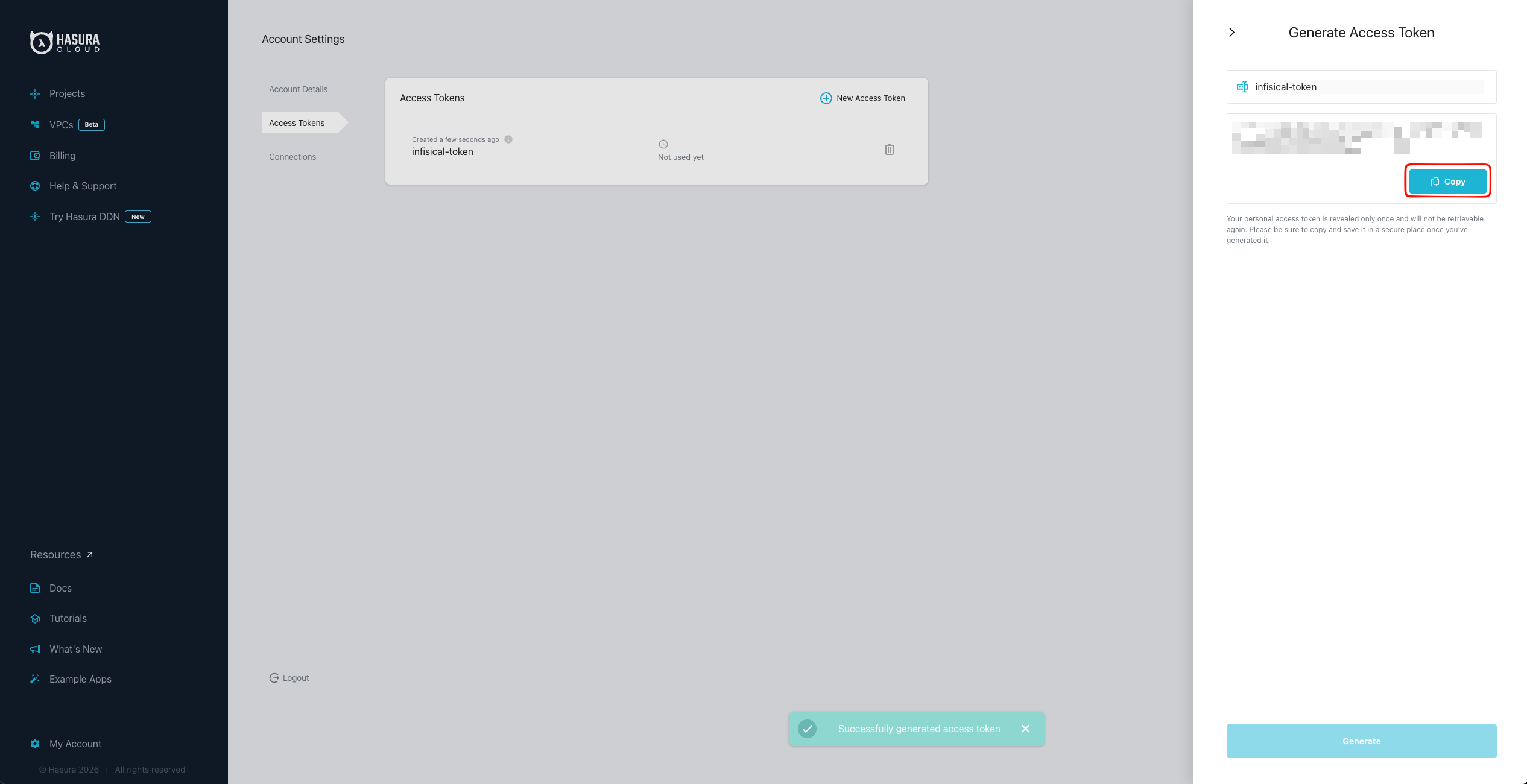
Log in to [Hasura Cloud](https://cloud.hasura.io), then click **My Account** in the bottom-left corner of the Projects page.
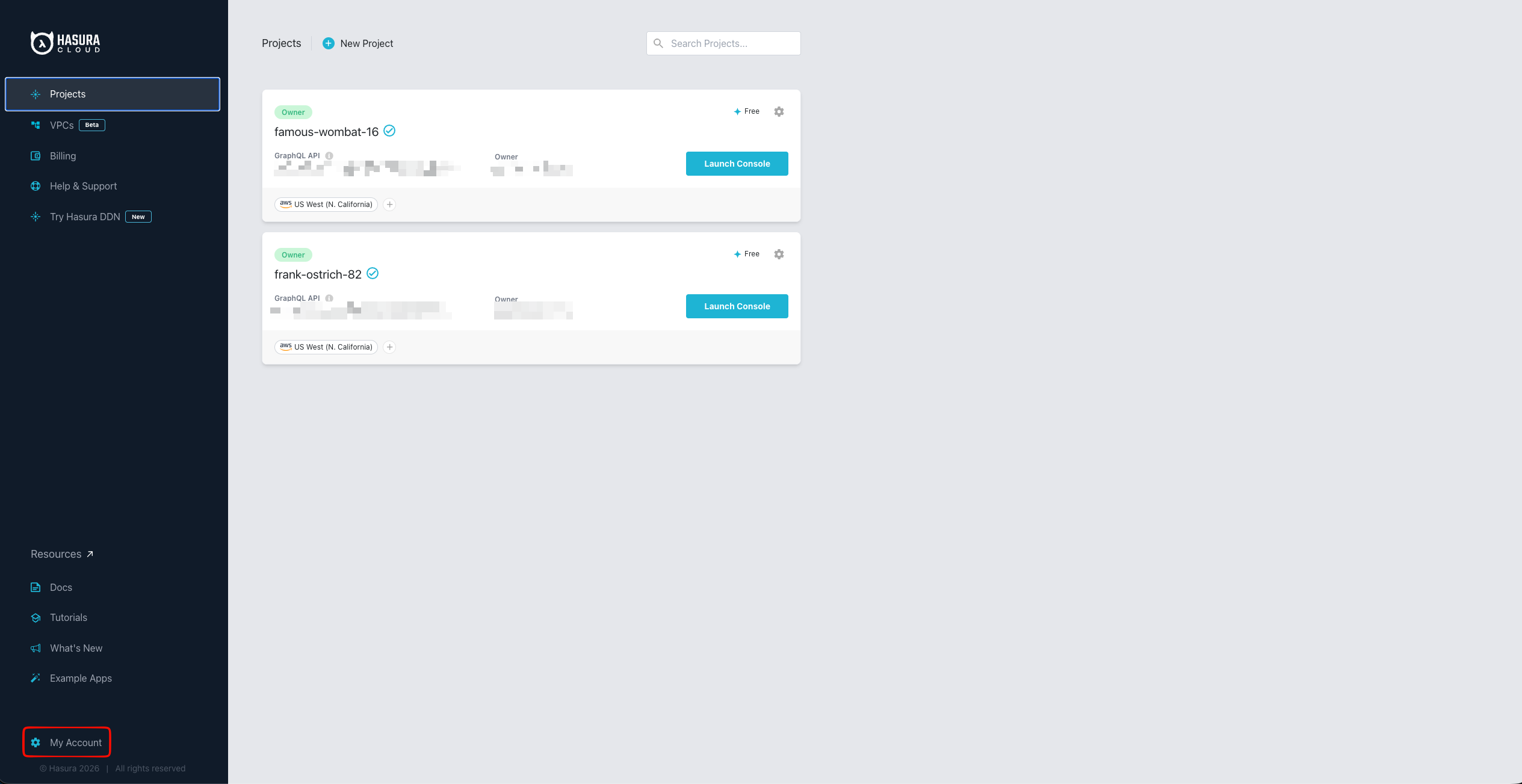 In Account Settings, open the **Access Tokens** tab.
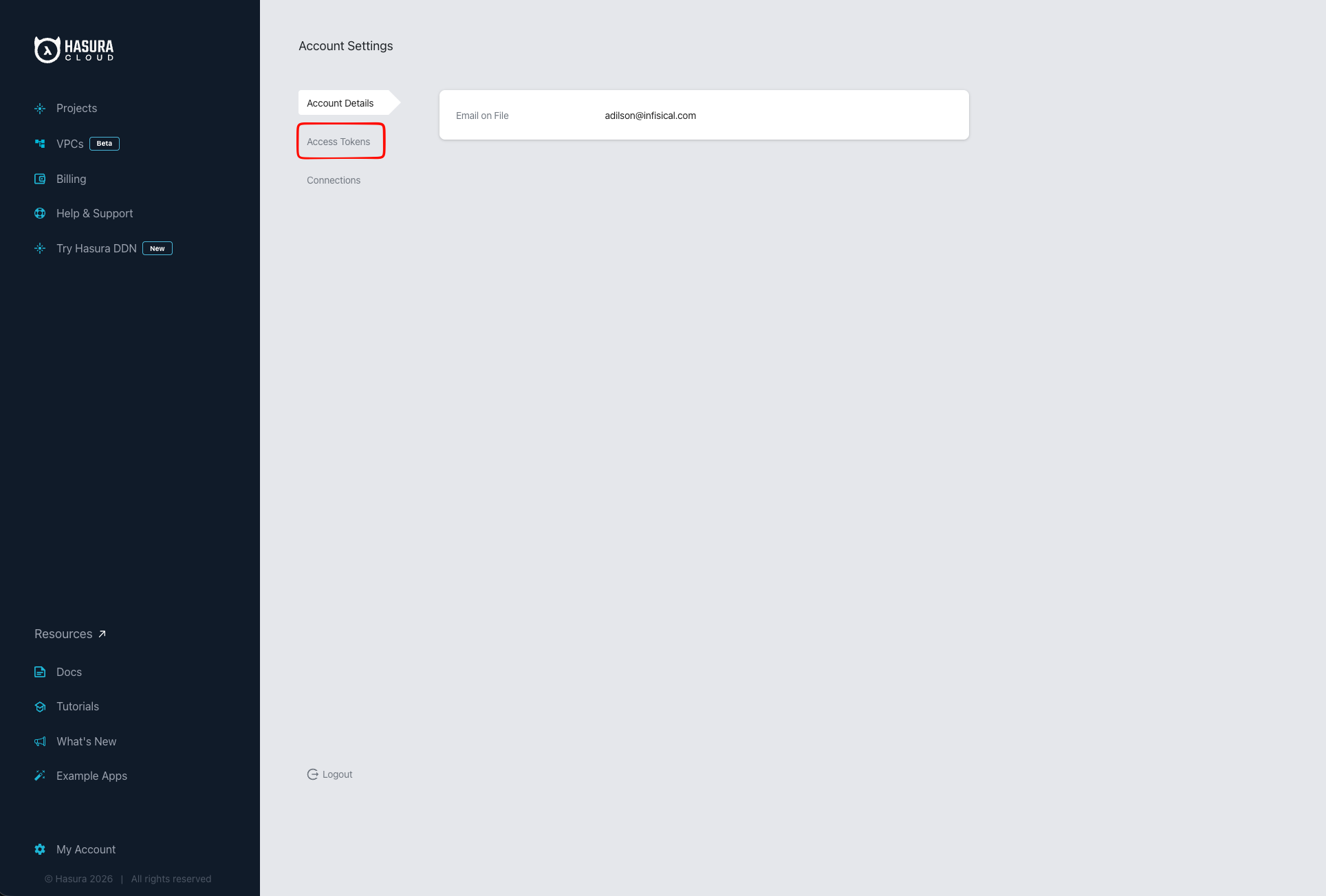 Click **New Access Token**.
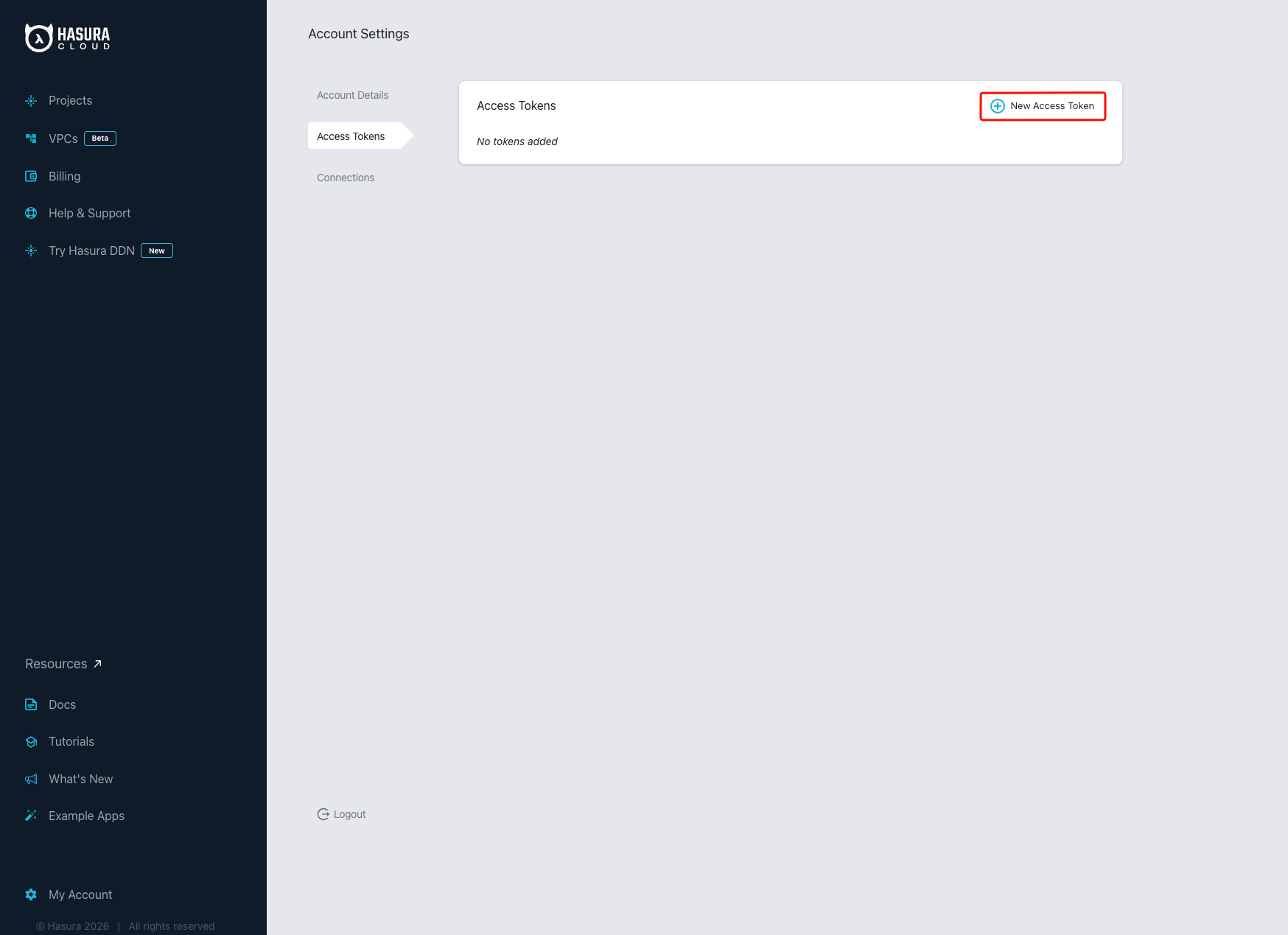 Enter a descriptive name for the token, then click **Generate**.
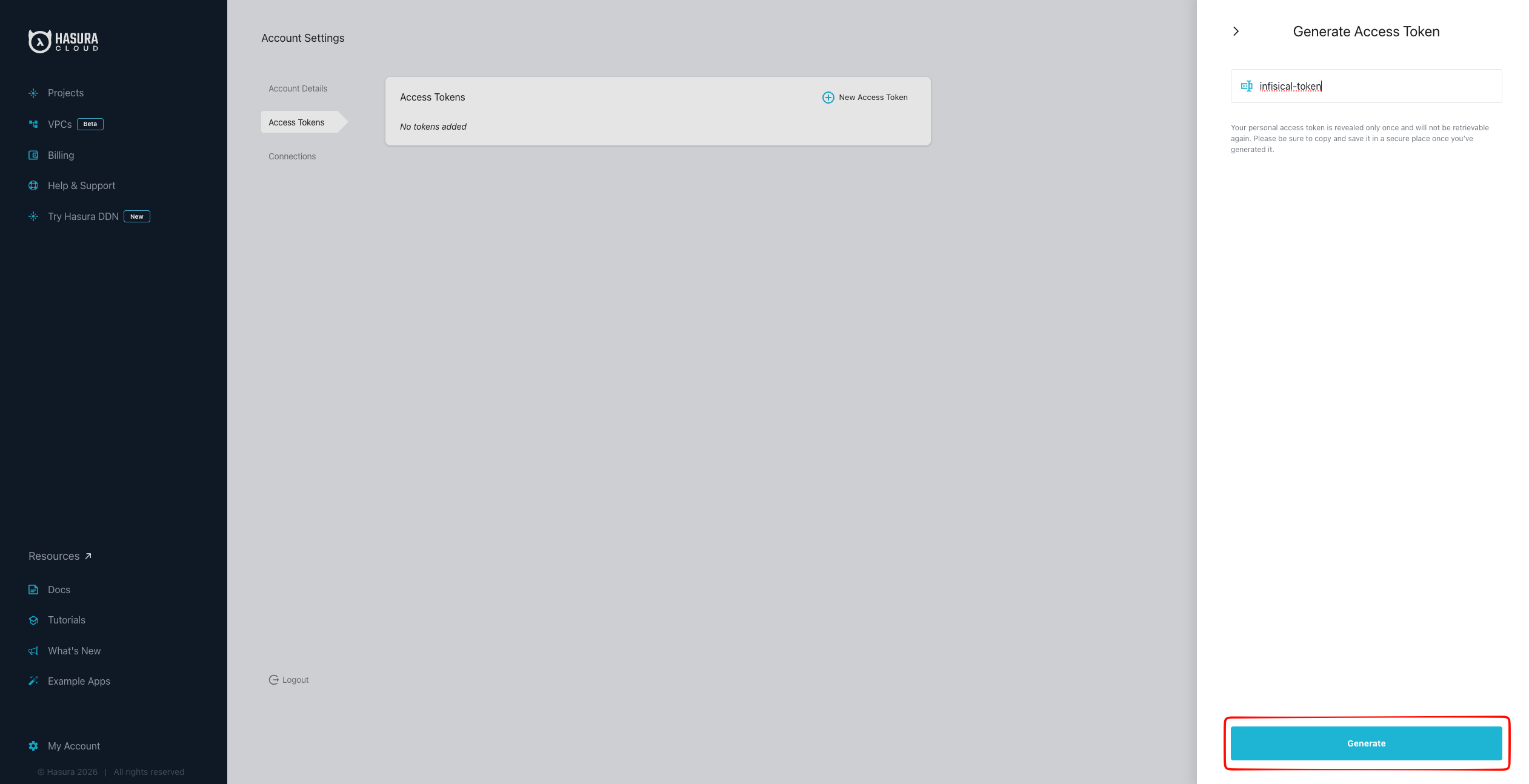 Click **Copy** and store the token securely for the next steps. The token is revealed only once and cannot be retrieved again.
 ## Create a Hasura Cloud Connection in Infisical
In your Infisical dashboard, navigate to the **Integrations** tab in the desired project, then select **App Connections**.
## Create a Hasura Cloud Connection in Infisical
In your Infisical dashboard, navigate to the **Integrations** tab in the desired project, then select **App Connections**.
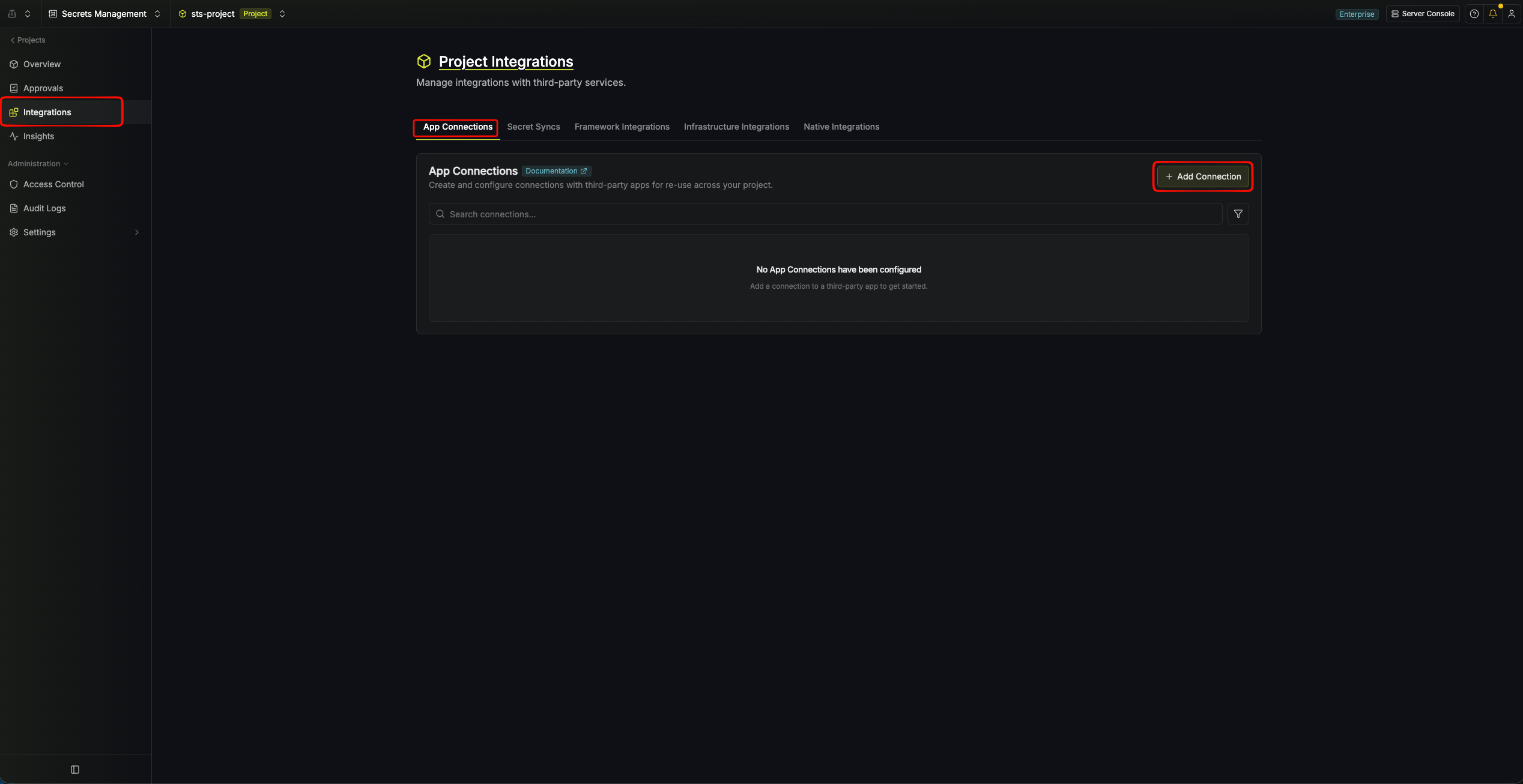 Click **+ Add Connection** and choose **Hasura Cloud Connection** from the list of integrations.
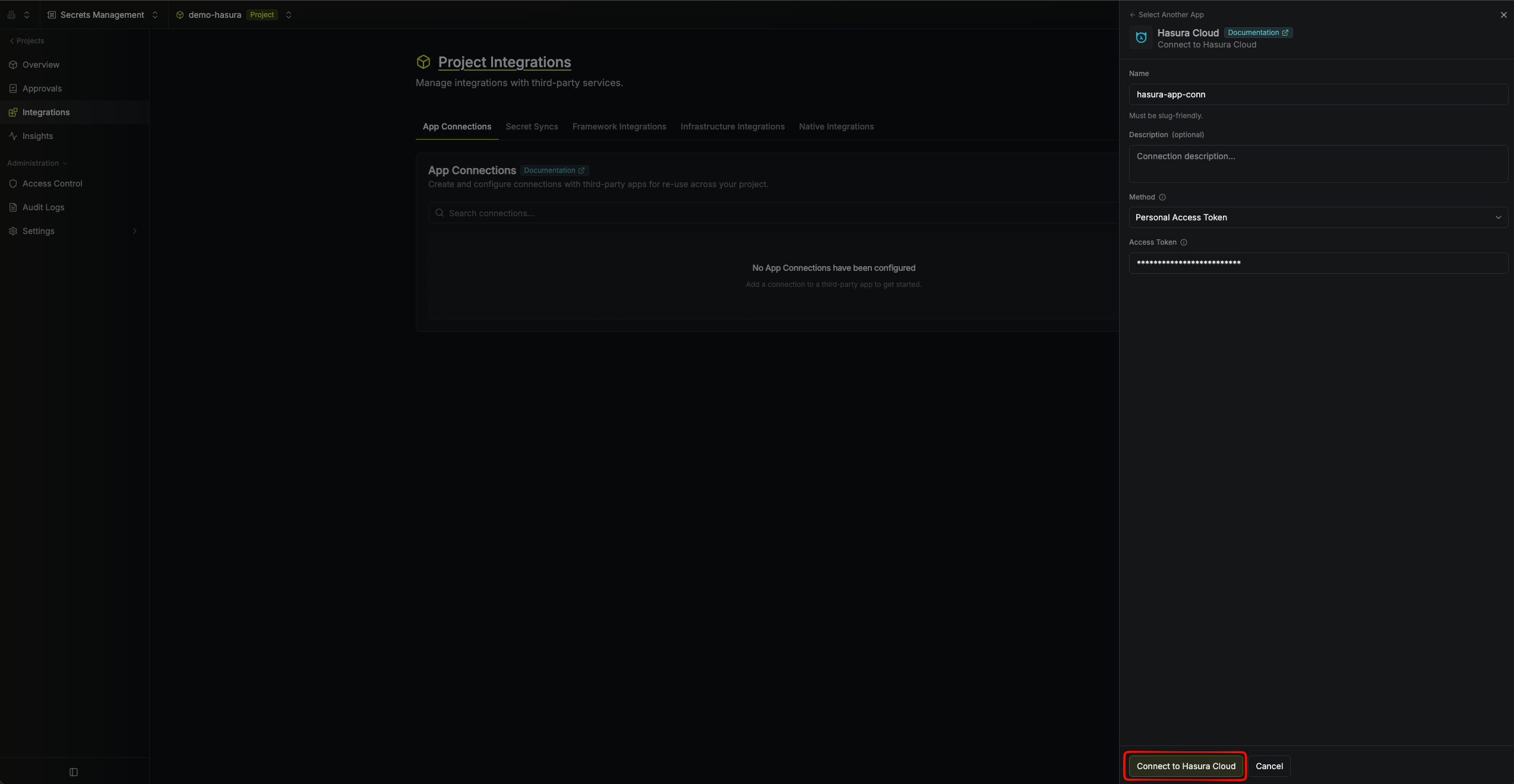
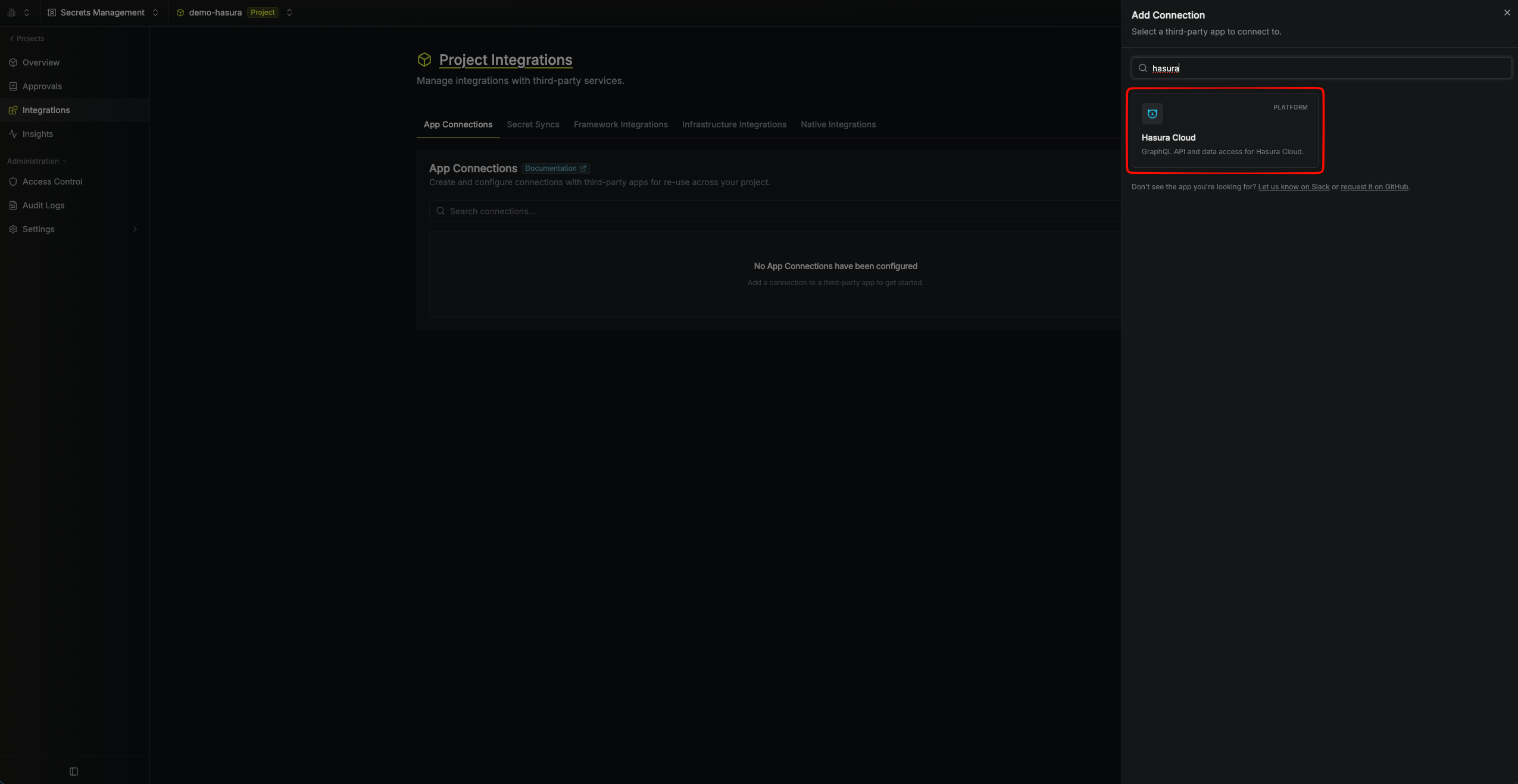 Complete the form by providing:
* A descriptive name for the connection
* An optional description
* The **Method** (Personal Access Token)
* The Personal Access Token from the previous step
Then click **Connect to Hasura Cloud**.
Complete the form by providing:
* A descriptive name for the connection
* An optional description
* The **Method** (Personal Access Token)
* The Personal Access Token from the previous step
Then click **Connect to Hasura Cloud**.
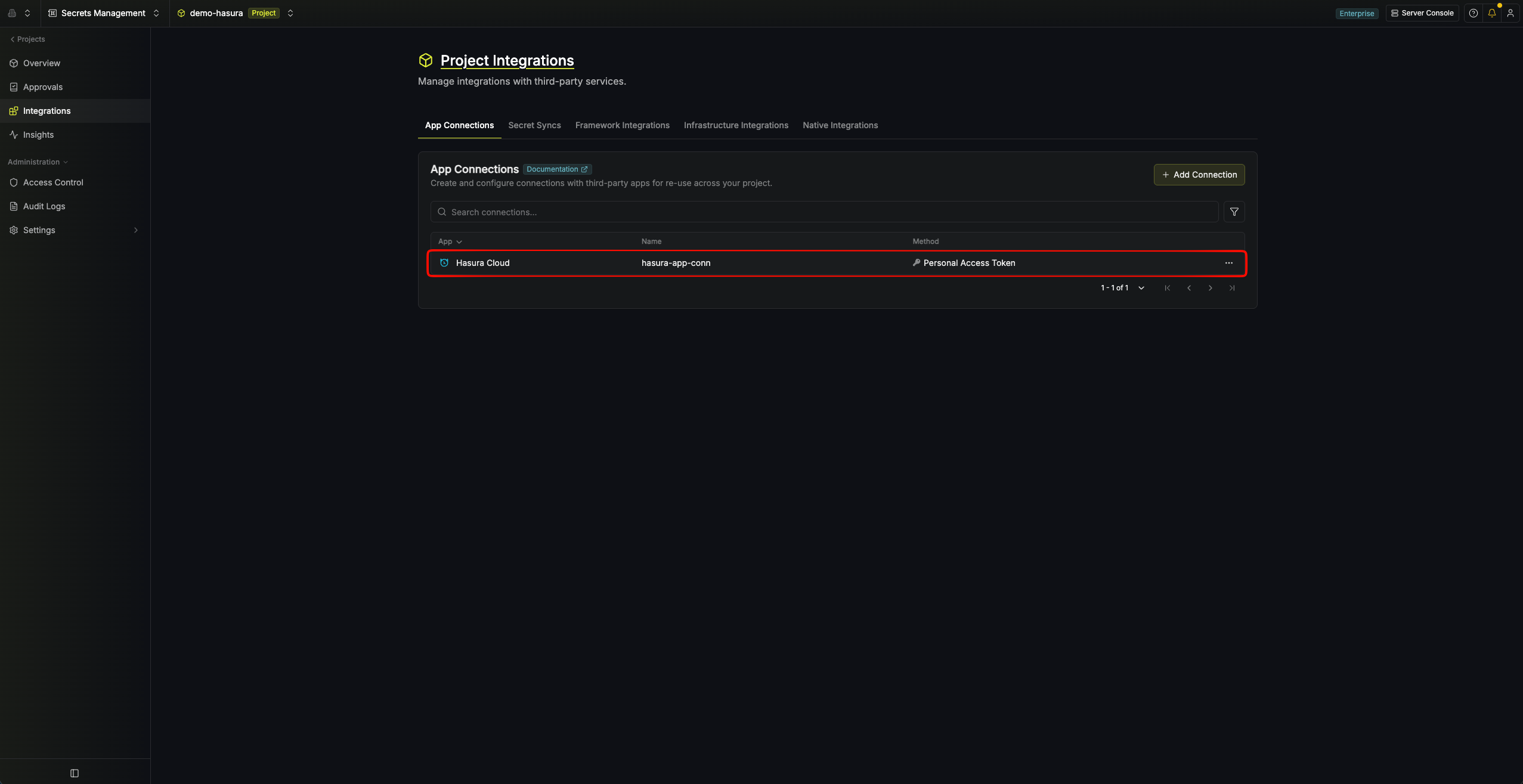
 After submitting the form, your **Hasura Cloud Connection** will be successfully created and ready to use with your Infisical project.
 To create a Hasura Cloud Connection via API, send a request to the [Create Hasura Cloud Connection](/api-reference/endpoints/app-connections/hasura-cloud/create) endpoint.
### Sample request
```bash Request theme={"dark"}
curl --request POST \
--url https://app.infisical.com/api/v1/app-connections/hasura-cloud \
--header 'Content-Type: application/json' \
--data '{
"name": "my-hasura-cloud-connection",
"method": "access-token",
"projectId": "7ffbb072-2575-495a-b5b0-127f88caef78",
"credentials": {
"accessToken": "[PERSONAL ACCESS TOKEN]"
}
}'
```
### Sample response
```bash Response theme={"dark"}
{
"appConnection": {
"id": "e5d18aca-86f7-4026-a95e-efb8aeb0d8e6",
"name": "my-hasura-cloud-connection",
"projectId": "7ffbb072-2575-495a-b5b0-127f88caef78",
"description": null,
"version": 1,
"orgId": "6f03caa1-a5de-43ce-b127-95a145d3464c",
"createdAt": "2025-04-23T19:46:34.831Z",
"updatedAt": "2025-04-23T19:46:34.831Z",
"isPlatformManagedCredentials": false,
"credentialsHash": "7c2d371dec195f82a6a0d5b41c970a229cfcaf88e894a5b6395e2dbd0280661f",
"app": "hasura-cloud",
"method": "access-token",
"credentials": {}
}
}
```
To create a Hasura Cloud Connection via API, send a request to the [Create Hasura Cloud Connection](/api-reference/endpoints/app-connections/hasura-cloud/create) endpoint.
### Sample request
```bash Request theme={"dark"}
curl --request POST \
--url https://app.infisical.com/api/v1/app-connections/hasura-cloud \
--header 'Content-Type: application/json' \
--data '{
"name": "my-hasura-cloud-connection",
"method": "access-token",
"projectId": "7ffbb072-2575-495a-b5b0-127f88caef78",
"credentials": {
"accessToken": "[PERSONAL ACCESS TOKEN]"
}
}'
```
### Sample response
```bash Response theme={"dark"}
{
"appConnection": {
"id": "e5d18aca-86f7-4026-a95e-efb8aeb0d8e6",
"name": "my-hasura-cloud-connection",
"projectId": "7ffbb072-2575-495a-b5b0-127f88caef78",
"description": null,
"version": 1,
"orgId": "6f03caa1-a5de-43ce-b127-95a145d3464c",
"createdAt": "2025-04-23T19:46:34.831Z",
"updatedAt": "2025-04-23T19:46:34.831Z",
"isPlatformManagedCredentials": false,
"credentialsHash": "7c2d371dec195f82a6a0d5b41c970a229cfcaf88e894a5b6395e2dbd0280661f",
"app": "hasura-cloud",
"method": "access-token",
"credentials": {}
}
}
```